|
Atendimentos |


|
|
Atendimentos |
|
Índice
Existem pré-requisitos para isto?
O que posso fazer? De que forma?
Cadastros >> Atendimentos >>Atendimentos
Nesta tela você poderá registrar os Atendimentos realizados aos assistidos cadastrados no sistema, salvando todas as informações do atendimento e acompanhamentos realizados com o mesmo.
É necessário que o usuário tenha permissão para acessar esta tela (Utilitários >> Gerenciador de permissões).
O cadastro do atendimento é composto por seis guias: Dados gerais, Identificação, Atendimento, Anexos, Inclusão em programa e Inclusão em atividades após clicar em  seguimos os passos abaixo:
| • | Na guia "Dados gerais" você deve informar o Estabelecimento e o Profissional que está realizando o atendimento. |
| ► | O estabelecimento e o profissional já devem estar cadastrados e vinculados no sistema, para que possam ser inseridos ( Cadastros >> Pessoas >> Estabelecimentos) e( Cadastros >> Pessoas >> Profissionais). |
| • | Na guia "Identificação" você vai inserir o assistido  , que além do nome e a documentação, trará informações do endereço e da composição familiar. , que além do nome e a documentação, trará informações do endereço e da composição familiar. |
| ► | O assistido deve estar cadastrado em uma família,( Cadastros >> Família), ou é possível cadastra-lo através do botão  . . |
| ► | É possível visualizar todos os atendimentos já realizados para o assistido através do botão  ( Histórico de atendimentos ). ( Histórico de atendimentos ). |
| • | Na guia "Atendimento", informe o caráter do atendimento, que poderá ser desde denúncia a acompanhamento; |
| ► | Informe se o atendimento é individual ou por toda a família; |
| ► | O "Grau de parentesco do agente violador" é um campo obrigatório, porém se o atendimento não estiver relacionado a uma violação, basta selecionar a opção "Não se aplica". |
| ► | A Forma de acesso do atendimento também deve ser informada, assim como as Ocorrências que se aplicam ao atendimento. |
| ► | É possível inserir os Serviços ofertados a Família ou assistido através da guia Serviços. |
| ► | 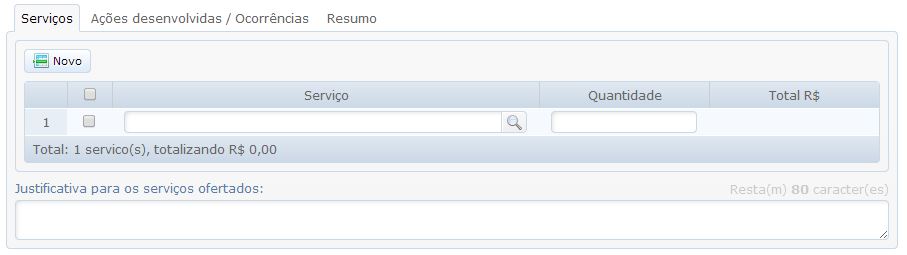 |
| • | Na guia "Anexos", permite inserir qualquer tipo de arquivo referente a família e após visualizar estes arquivos no cadastro da Família. |
| • | Na guia Inclusão em programa é possível adicionar um programa clicando em  , após buscar o programa desejado e selecionar os membros que irão participar. , após buscar o programa desejado e selecionar os membros que irão participar. |
*Caso o atendimento seja do tipo Individual, somente será possível adicionar o assistido do atendimento, caso for Familiar será possível incluir vários assistidos da família em atendimento.
*Lembrando que o sistema segue a validação das condicionalidades informadas no cadastro de Programa, ou seja, um assistido só poderá participar do programa caso esteja dentro das condições cadastradas.
| • | Na guia Inclusão em atividades é possível adicionar uma atividade clicando em  , após buscar a atividade desejada e selecionar os membros que irão participar. , após buscar a atividade desejada e selecionar os membros que irão participar. |
*Caso o atendimento seja do tipo Individual, somente será possível adicionar o assistido do atendimento, caso for Familiar será possível incluir vários assistidos da família em atendimento.
*Lembrando que o sistema segue a validação das condicionalidades informadas no cadastro de Atividade, ou seja, um assistido só poderá participar da atividade caso esteja dentro das condições cadastradas.
| • | Após preencher todas as informações necessárias, clique em  . . |
* Ao clicar em , o atendimento fica com o status PENDENTE e o usuário poderá alterar os dados do atendimento para após finalizar, clicando em "Cancelar", retorna para a tela do atendimento, ao clicar em  o atendimento é FINALIZADO, não permitindo mais realizar qualquer alteração no atendimento.
| • | Resumo do atendimento e recibo: Para emitir o resumo do atendimento com recibo, o atendimento deve estar Finalizado. onde será habilitado o botão  . . |
Antes de iniciar o cadastro de Atendimento, certifique-se que o Estabelecimento e o Profissional que irá prestar o atendimento, esteja cadastrado e vinculado ao sistema.
Relatórios de atendimentos, através deste você pode visualizar e imprimir todos as informações dos atendimentos realizados no estabelecimento.
Recibo de atendimento, através deste relatório você pode emitir o resumo com recibo dos atendimentos finalizados.