|
Consultar / Importar CNES |


|
|
Consultar / Importar CNES |
|
Índice
Existem pré-requisitos para isto?
O que posso fazer? De que forma?
Cadastros >> Utilitários >> Consultar / Importar CNES
| • | A importação do CNES é a rotina pela qual são fornecidas as informações relacionadas à capacidade assistencial do município. |
Existem pré-requisitos para isto?
| • | Para acessar esta página, você precisa estar vinculado ao sistema como Usuário de Secretaria e possuir as devidas permissões concedidas pelo usuário administrador do sistema. |
O que posso fazer? De que forma?
Nesta página você consultará a base do CNES (Cadastro Nacional de Estabelecimentos de Saúde) e importará os dados que indicam a capacidade assistencial do seu município. Você contará com duas ações: Nova importação e Consultar.
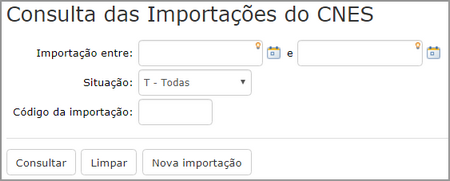
| • | NOVA IMPORTAÇÃO: Clique em <Nova importação> e uma nova tela será apresentada para você preencher os seguintes campos: |
| 1. | Município: Informe o seu município; |
| 2. | CNES: Identifique o estabelecimento pelo código do CNES, pelo CNPJ ou pelo próprio nome do estabelecimento (Unidade de Saúde). |
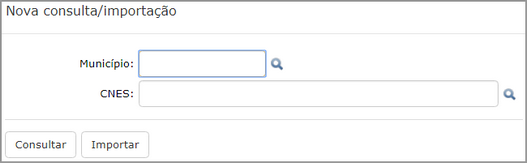
| 3. | Importar: Clique em <Importar> para iniciar o processo de importação. |
Dica: Ao final de cada importação, o sistema irá gerar um código de identificação que poderá ser utilizado posteriormente para a consulta dos dados importados.
| 1. | Importação entre: Para direcionar sua pesquisa, informe o período de visualização da consulta. |
| 2. | Situação: Selecione a situação em que se encontram as importações a serem consultadas. As opções são: |
| ▪ | T = Todas: Todas as situações; |
| ▪ | F = Na fila: Importações pendentes; |
| ▪ | I = Importando: Importação em andamento; |
| ▪ | S = Com sucesso: Importações concluídas; |
| ▪ | E = Com erros: Importações que apresentaram inconsistências após a conclusão; |
| ▪ | N = Não importado: Importações não concluídas; |
| ▪ | C = Cancelado: Importações canceladas pelo usuário. |
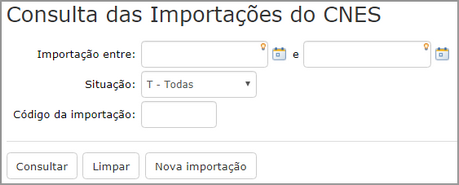
| 3. | Código da importação: Para obter um resultado preciso, informe o código de importação. Este código é gerado na conclusão da importação. |
| 4. | Consultar: Clique em <Consultar> e será exibida a tela com o resultado da sua pesquisa |

O sistema exibirá informações de acordo com o resultado da importação. Estas informações estão disponíveis nas colunas:
| ▪ | Erros: Clique <visualizar> e serão exibidos os erros detectados durante a importação; |
| ▪ | Alertas: Clique em <visualizar> e serão exibidas informações que merecem uma análise dos profissionais; |
| ▪ | Visualizar Log: Clique em <visualizar> e serão exibidos os registros de alterações realizadas nos arquivos importados; |
| ▪ | Ação: Possibilita o cancelamento de uma solicitação de importação. |